
Claude і Claude Code: налаштування з нуля - папки, коннектори, MCP, скіли і готові промпти
Папки, CLAUDE.md, коннектори, MCP, скіли і готові промпти: як налаштувати Claude і Claude Code для щоденної роботи без хайпу
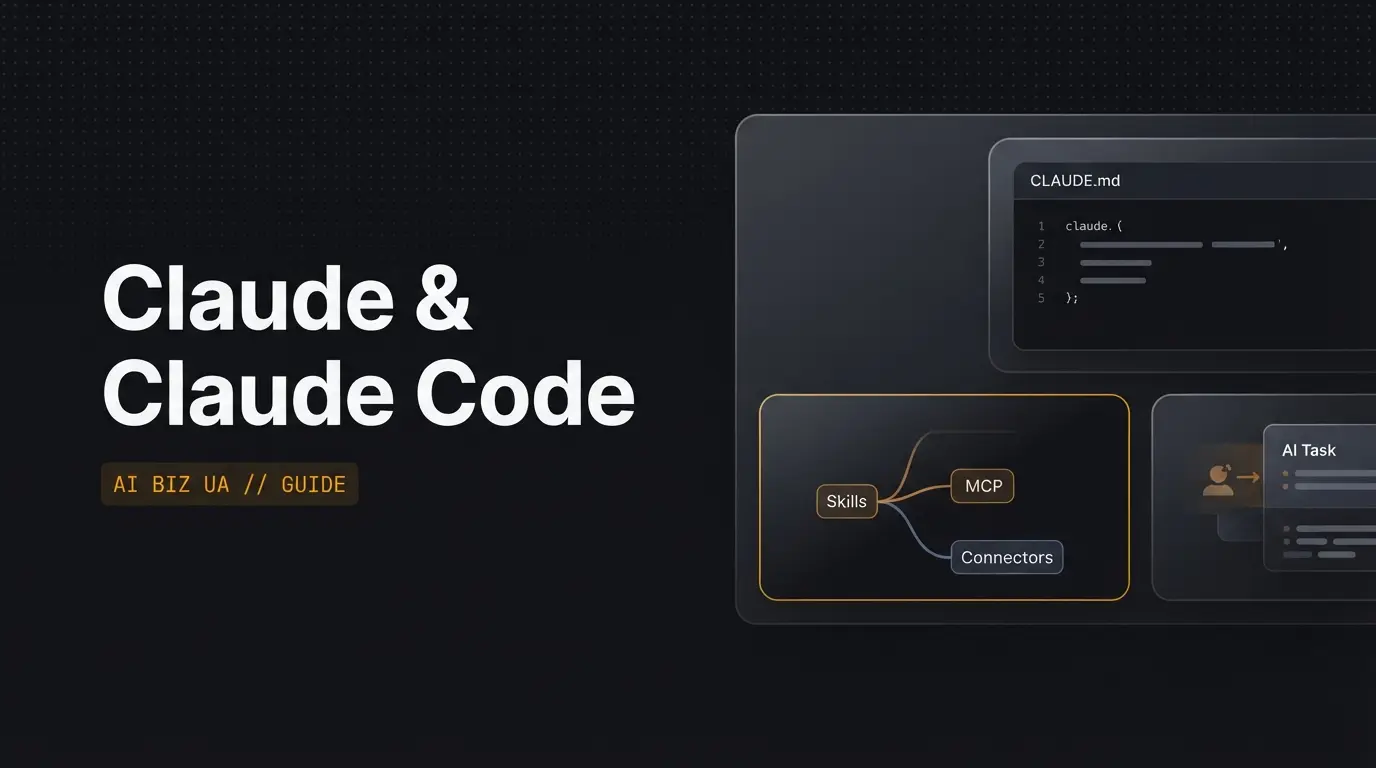
Коротко: щоб Claude працював як помічник, а не як чат, потрібно п'ять речей: десктопний застосунок, робоча папка, файли CLAUDE.md на трьох рівнях, підключені сервіси (Google, Exa, Telegram) і кілька скілів. У статті я пройду цей шлях і покажу три способи роботи: режим плану, режим цілі та субагентів. Готові промпти вже в тексті.
Стаття складається з двох частин:
- Для новачків: де завантажити Claude, як влаштований інтерфейс, чим відрізняються моделі, тарифи і режими.
- Для просунутої роботи: робоча папка, інструкції, коннектори, MCP, скіли і три флоу.
У промптах замініть поля в [квадратних дужках] своїми даними.
Частина 1. Основи
Де завантажити і як встановити Claude
У Claude є веб-версія (працює в браузері) і десктопний застосунок. Повні можливості відкриває саме застосунок.
Завантажте його з офіційного сайту, оберіть свою операційну систему, встановіть і увійдіть в акаунт (можна через Google). Знайомство з інтерфейсом краще почати з веб-версії, щоб побачити різницю.
Як влаштований інтерфейс Claude
На стартовому екрані в центрі поле для запиту. Кнопка «+» прикріплює файли й документи або вмикає підключений інструмент. Поруч мікрофон для голосового введення.
Голосом виходить розповісти більше деталей, але менше конкретики. Текстом до задачі підходиш уважніше. Тому архітектуру, план проєкту і фінальний результат я описую текстом, а голосом лише доповнюю. Найцінніший навик у роботі з AI - чітко поставити задачу.
Яку модель Claude вибрати: Haiku, Sonnet, Opus чи Fable?
Моделі відрізняються швидкістю, можливостями і витратою ліміту токенів.
- Haiku — найшвидша й найекономніша. Короткі відповіді, переказ тексту, витягування даних із документа.
- Sonnet — універсальна модель для щоденної роботи: тексти, код, аналіз, задачі з кількома кроками.
- Opus — складний аналіз і задачі, що потребують глибокого мислення: зіставити кілька досліджень, перевірити висновки, зробити фактчек.
- Fable — найскладніші й найдовші проєкти з великою кількістю кроків. Думає довше й витрачає найбільше ліміту. Я використовую її рідко: для архітектурних рішень або коли треба побачити всю картину.
Під швидку задачу беріть швидку модель, під складну - потужнішу. Я найчастіше працюю на Opus із субагентами на Sonnet і Haiku. Така схема називається оркестрацією, про неї нижче. Токени варто витрачати як гроші: з розрахунком.
Тарифи і ліміти
Набір моделей залежить від підписки:
- Безкоштовний тариф — Haiku.
- Pro — додається Opus; Fable доступна за окрему оплату.
- Max і Ultra — усі чотири моделі; на Fable можна витратити до половини тижневого ліміту.
Умови тарифів змінюються, тому перед вибором перевірте їх на офіційній сторінці Claude.
Поруч із вибором моделі є перемикач дозволів: Claude може діяти сам або питати вас перед дією (наприклад, перед перевіркою пошти).
Меню: чати, проєкти, артефакти, заплановані задачі
- Чати - історія розмов. Одна тема - один чат.
- Проєкти — окремий робочий простір із чатами, документами й загальними інструкціями. Claude використовує їх як контекст. Наприклад, проєкт «Пости для блогу» вже містить ваші приклади, правила й теми.
- Артефакти — усе створене: HTML-сторінки, невеликі застосунки, візуалізації, документи.
- Заплановані задачі — доручення за розкладом, наприклад щотижневе зведення новин. Тут видно історію запусків.
- Дизайн — вкладка для візуальної роботи: презентації, сторінки, інтерфейси, прототипи. Результати зберігаються в артефактах.
- Персоналізація — скіли (інструкції для окремих задач) і коннектори (підключення до сервісів: CRM, Telegram, ElevenLabs тощо).
Режими роботи: чат із Cowork і Code
Раніше було три режими: чат, Cowork (довгі офісні задачі) і Code (створення інструментів, сайтів, складних артефактів). У новій версії чат і Cowork об'єднали. В одній розмові можна обговорити ідею, попросити знайти матеріали, порівняти їх і зібрати артефакт. Claude сам розуміє, де достатньо поговорити, а де вмикати робочий режим.
Code залишився окремим режимом. Не лякайтеся слова «код»: він найкорисніший саме тим, хто не програмує, але має ідеї. Claude пише код за вас, від вас потрібен якісний опис задачі. У браузері Code працює з хмарними проєктами.
Чим десктопний застосунок відрізняється від веб-версії?
Інтерфейс однаковий. Головна різниця в тому, що в застосунку Claude працює на вашому комп'ютері й отримує доступ до файлової системи. Він може читати, створювати й редагувати документи, розкладати їх по папках, писати й запускати код, відкривати програми та браузер. Результати лежать на диску й доступні в наступних задачах. Для деяких задач, наприклад розшифровки аудіо, Claude може завантажити й запустити локальну модель.
Сам Claude працює в хмарі, а команди й програми, якими він керує, виконуються у вас. По суті, ви даєте йому «руки» на своєму комп'ютері.
Кожна дія потребує вашого дозволу. Періодично перевіряйте папки й дозволи: довіряй, але перевіряй.
Частина 2. Налаштування для просунутої роботи
1. Стартове налаштування і робоча папка
У застосунку відкрийте Code → Цей комп'ютер. Якщо застосунок просить обрати папку, для першого запуску оберіть робочий стіл. Далі надішліть один промпт:
Привіт! Я вперше встановив Claude. Мене звати [ім'я]. Проведи мене через налаштування робочого простору.

Етап 1. Створи на робочому столі папку «Проєкти Claude»:
- Inbox — вхідні матеріали, які ще не розібрані;
- Проєкти — папки окремих проєктів;
- Архів — завершені проєкти.

Етап 2. Проінтерв'юй мене: чим я займаюся, які в мене проєкти і повторювані задачі, з якими файлами і сервісами я працюю, які результати мені потрібні і як мені зручно спілкуватися. Став по 2–3 питання і дочекайся моїх відповідей.

Після інтерв'ю адаптуй структуру під мої задачі. У папці «Проєкти» створи узгоджені зі мною проєкти. У кожному зроби папки «Матеріали» і «Результати».

Підготуй три рівні інструкцій:
1. Користувацький ~/.claude/CLAUDE.md — мова, стиль відповідей і мої загальні вподобання.
2. «Проєкти Claude/CLAUDE.md» — робочі напрямки, призначення папок і правила збереження матеріалів.
3. CLAUDE.md всередині кожного проєкту — його задачі, джерела, вимоги до результату і порядок перевірки.

Зберігай існуючі файли і правила при доповненні. Наприкінці перевір створені папки й інструкції, покажи їхні шляхи і поясни, як відкрити потрібний проєкт у Code і почати першу задачу.
Відповідайте на питання Claude. Чим повніше розкажете про себе й проєкти, тим точніше він підлаштує папки та інструкції.
2. Що таке CLAUDE.md і навіщо він потрібен?
CLAUDE.md — звичайний текстовий файл із постійними інструкціями: що Claude має знати про вас і як із вами працювати. Його можна читати й редагувати. Якщо Claude щось зрозумів неправильно, відкрийте файл і додайте деталі. Поруч можуть лежати допоміжні файли, наприклад Memory: агент заповнює їх сам, і зазвичай туди лізти не треба.
Інструкції діють на трьох рівнях одночасно:
- Користувацький,
~/.claude/CLAUDE.md(прихована папка користувача): мова спілкування, загальні вподобання, вимоги до роботи. - Рівень робочої папки,
Проєкти Claude/CLAUDE.md: робочі напрямки, куди зберігати матеріали, спільні правила для всіх проєктів. - Рівень проєкту,
CLAUDE.mdусередині папки проєкту: вузькі правила й вимоги саме до цієї задачі.
Рівні доповнюють один одного. Якщо почати чат усередині конкретної папки, Claude враховує лише користувацькі інструкції та інструкції цього проєкту.
Приклад. Створіть у «Проєкти Claude» папку «Контент» і попросіть Claude написати для неї CLAUDE.md: тема, формати, стиль, порядок перевірки фактів, куди зберігати результати. Він поставить потрібні питання. Після цього новий чат із проханням написати пост для Telegram підхопить усі три рівні.
3. Як підключити Google Drive, Gmail і Calendar?
Відкрийте Персоналізація → Коннектори, знайдіть сервіс і авторизуйтесь. Почніть із:
- Google Drive — файли;
- Gmail — пошта;
- Google Calendar — зустрічі;
- Google Docs, Sheets і Slides — документи, таблиці й презентації, якщо вони є у вашому каталозі.
Приклад запиту:
Знайди найближчий робочий созвон у календарі, подивись створений документ і останні листи по цій темі. Збери коротку довідку: що обговорити, які питання відкриті і що потрібно вирішити.
4. Пошук в інтернеті: Exa
Exa — семантичний пошук для агентів. Офіційна інструкція.
Хочу підключити Exa до Claude для пошуку в інтернеті. Проведи мене через встановлення і авторизацію за офіційною інструкцією: https://exa.ai/docs/get-started/exa-mcp Після налаштування перевір підключення на пошуку за темою [тема для пробного пошуку].
5. Що таке MCP і як підключити Telegram?
MCP — це «перехідник», що дозволяє агенту працювати майже з будь-яким сервісом, якого немає серед офіційних коннекторів. Покажу на прикладі Telegram.
Безпека: для Claude створіть окрему пошту, окремий Google-акаунт і окремий робочий Telegram, не особистий. Бот теж можливий, але має обмеження: файли понад 20 МБ він не завантажує.
Для підключення через користувацький акаунт потрібні api_id і api_hash з my.telegram.org. Ніколи не надсилайте в чат API-ключі, паролі й коди авторизації. Їх вводять локально, а Claude підказує, куди їх зберегти.
Скопіюйте промпт цілком:
Хочу підключити робочий акаунт Telegram до Claude Code через MCP: читати вибрані чати, завантажувати файли і збирати домовленості. Проведи мене через налаштування. Пояснюй, що робиш сам і що потрібно зробити мені.

Спочатку уточни акаунт для підключення, тестовий чат, період для пробного зведення і папку для результатів.

1. Визнач мою операційну систему і спосіб запуску Claude Code. Вивчи поточні MCP-підключення і вибери підтримуваний локальний Telegram MCP-сервер для роботи через користувацький акаунт. Дотримуйся документації автора. Якщо готового рішення немає, поясни, що знадобиться для налаштування.

2. Допоможи отримати api_id і api_hash: я сам відкрию https://my.telegram.org, увійду в потрібний акаунт і відкрию API development tools. Якщо додаток уже створено, використай його параметри; інакше проведи мене через створення додатку. Офіційна інструкція: https://core.telegram.org/api/obtaining_api_id

3. Підготуй локальний спосіб введення і зберігання цих параметрів. Я введу їх сам у локальній формі або конфігурації. Не проси надсилати api_hash, коди входу і пароль у чат. Не виводь секрети і вміст файлу сесії в повідомлення, логи чи інструкції проєкту.

4. Встанови і налаштуй вибраний MCP-сервер. Проведи мене через локальну авторизацію: телефон, код і пароль двофакторної перевірки за потреби я введу сам. Збережи файл сесії локально з обмеженим доступом, поза спільною папкою проєкту.

5. Додай сервер у конфігурацію Claude Code. Якщо потрібен перезапуск сеансу, підкажи, як його зробити. Перевір статус MCP, доступні інструменти і підтвердь, який акаунт підключено.

6. Перевір читання на узгодженому зі мною чаті і періоді.

7. Наприкінці повідом, що перевірено, де знаходиться конфігурація і як відключити підключення. Секретні значення в звіт не включай.

Надсилай повідомлення і змінюй дані в Telegram тільки за моєю окремою прямою просьбою.
Перевірка. Відкрийте список MCP-підключень і перевірте статус Telegram. Потім напишіть:
Прочитай повідомлення в робочому чаті за сьогодні і скажи, які рішення ми прийняли і які питання залишилися відкритими.
Перевіряйте агента після кожного нового підключення.
Мій базовий набір: сервіси Google, Telegram (або ваш основний месенджер) і Exa.
6. Що таке скіли і де їх брати?
Скіл — збережена інструкція для певного типу роботи: текстовий файл із процесом (як підготувати бриф, оформити сторінку, відредагувати текст), правилами, прикладами й посиланнями на допоміжні файли. Це оцифрована експертиза. У відкритому доступі тисячі скілів, багато на GitHub, є платні й безкоштовні.
Скіли знаходяться в Персоналізація → Skills. Можна завантажити власний файл або дати Claude посилання на GitHub і попросити встановити. Він може й сам підібрати скіли:
Знайди на GitHub підходящі навички і поясни, що кожен робить.
Перед встановленням перевіряйте скіл на безпеку. Після встановлення одразу дайте йому реальну задачу. Якщо не підходить, видаліть або попросіть адаптувати.
Чотири скіли для старту
1. Brainstorming. Допомагає уточнити задачу й продумати підхід: Claude вивчає контекст, ставить питання, пропонує кілька варіантів. Кожну нову задачу я починаю з такого обговорення. Посилання.
Встанови для Claude Code скіл brainstorming з Superpowers за інструкцією автора: https://github.com/obra/superpowers Додай необхідні пов'язані навички, перевір встановлення і покажи, як викликати brainstorming.
2. UI UX Pro Max. Для вайбкодингу: підбір стилів, палітр, шрифтів, оформлення інтерфейсів. Посилання.
Встанови UI UX Pro Max для Claude Code: https://github.com/nextlevelbuilder/ui-ux-pro-max-skill Дотримуйся інструкції автора, перевір встановлення і покажи, як використовувати скіл у моєму проєкті.
3. AI Writing Detox. Прибирає з тексту «нейромережеві» штампи, порожні вступи, зайві антитези й рубані фрази. Обов'язковий для всіх, хто пише з AI. Посилання.
Встанови AI Writing Detox для Claude Code: https://github.com/jamditis/claude-skills-journalism/tree/master/journalism-core/skills/ai-writing-detox Перевір встановлення і покажи, як викликати скіл для редагування мого тексту.
4. Remotion. Створення відео й анімації: рілси, заставки, пояснювальні ролики із субтитрами. Скіли · Інструкція.
Встанови офіційні скіли Remotion для Claude Code: https://github.com/remotion-dev/skills Використай інструкцію https://www.remotion.dev/docs/ai/skills Перевір, що remotion-best-practices доступний, і поясни, що потрібно для запуску першого відеопроєкту.
Три способи працювати з Claude
Режим плану (Plan Mode): коли результат ще неясний
Ви розумієте, які кроки потрібно пройти, але підсумкове рішення ще неясне. Спочатку ви з Claude узгоджуєте план, потім він його виконує.
Приклад: розібрати аналітику каналу (57 випусків) і вибрати теми для чотирьох наступних.
Увімкніть Plan у Code і надішліть:
Потрібно [яку задачу вирішити або яке рішення прийняти]. Матеріали: [прикріплені файли або посилання]. Я бачу такі кроки: [що потрібно перевірити або порівняти]. Уточни відсутні вхідні дані, запропонуй план і узгодь його зі мною перед виконанням.
Коли план влаштовує, напишіть: «План підходить, приступай».
Режим цілі (Goal Mode): коли ви знаєте результат, але не кроки
Ви задаєте ціль і критерії готовності, а кроки й інструменти Claude обирає сам. Він перевіряє результат на відповідність критеріям і переробляє, поки не досягне цілі.
Приклад: з вихідного випуску зробити хвилинний вертикальний ролик із субтитрами.
/goal Підготувати [конкретний готовий результат]. Вихідники: [файли, папки або посилання]. Задача готова, коли [2–3 перевірювані вимоги]. Сам вибери кроки, інструменти і скіли. Перевір результат і виправ знайдені недоліки. Збережи підсумок у [папка і формат файлу]. Якщо для роботи потрібен мій доступ або відповідь, запитай.
Субагенти й оркестрація
Найскладніший і найпотужніший спосіб. Основний Claude на дорогій моделі (наприклад, Opus) координує процес: роздає роботу субагентам на дешевших моделях (Sonnet або Haiku), перевіряє їхні висновки й збирає підсумок. Так розподіляється і навантаження, і витрата токенів.
Приклад: вибір чотирьох тем.
- перший субагент шукає теми зі стійким охопленням;
- другий дивиться на глибину перегляду, підписки й пересилання;
- третій перевіряє розрахунки та висновки.
Перших двох запускають паралельно. Основний Claude зіставляє аргументи й ухвалює рішення. Основну модель оберіть у меню перед запитом, модель помічників вкажіть у промпті:
Виконай задачу: [впишіть задачу]. Матеріали: [файли або посилання]. Ти виступаєш оркестратором на вибраній мною основній моделі [модель]. Для субагентів використовуй [модель помічників].

Залучи трьох субагентів і сам призначи їм ролі: перші два незалежно аналізують задачу з різних сторін і працюють паралельно; третій перевіряє їхні факти, розрахунки і висновки.

Сам зістав результати, розв'яжи суперечності і підготуй [потрібний підсумок] у [формат]. Збережи результат у [папка].
Я використовую Opus як основну модель (Fable дуже рідко), а Sonnet як субагентів для рутини.
Підсумок
Тепер у вас є робоча папка, три рівні інструкцій, підключені сервіси й набір скілів, а також три флоу: план, ціль і оркестрація. Цього достатньо, щоб почати. Решта приходить на практиці.
Додаткові матеріали, промпти й посилання на скіли я публікую в Telegram-каналі @aibiz_ua. Більше про мої послуги з AI-автоматизації: kotovich.uk.
FAQ
Чим Claude Code відрізняється від звичайного чату Claude?
Чат відповідає текстом. Claude Code працює з вашою файловою системою: читає й створює файли, запускає код і програми, виконує багатокрокові задачі з вашого дозволу.
Яку модель Claude вибрати?
Haiku для швидких простих задач, Sonnet для щоденної роботи, Opus для складного аналізу, Fable для найдовших проєктів. Для складних задач поєднуйте: дорога модель керує, дешевші виконують.
Що таке CLAUDE.md?
Текстовий файл із постійними інструкціями для Claude Code на трьох рівнях: користувацькому, робочої папки й проєкту.
Що таке MCP?
Протокол підключення Claude до зовнішніх сервісів, яких немає серед готових коннекторів, наприклад Telegram.
Що таке скіли в Claude?
Збережені інструкції для певного типу роботи: правила, приклади й посилання на допоміжні файли.
About the author
- AI Consultant & Automation
Промпти та AI-агенти для щоденної роботи
Практичні інструкції з AI-автоматизації та налаштування нейромереж від Kotovich AI. Тут зібрані перевірені методики промпт-інжинірингу, покрокові гайди зі створення власних AI-агентів на базі Claude та Gemini, робота зі скілами, MCP-коннекторами та способи оптимізації витрат на LLM без втрати якості.